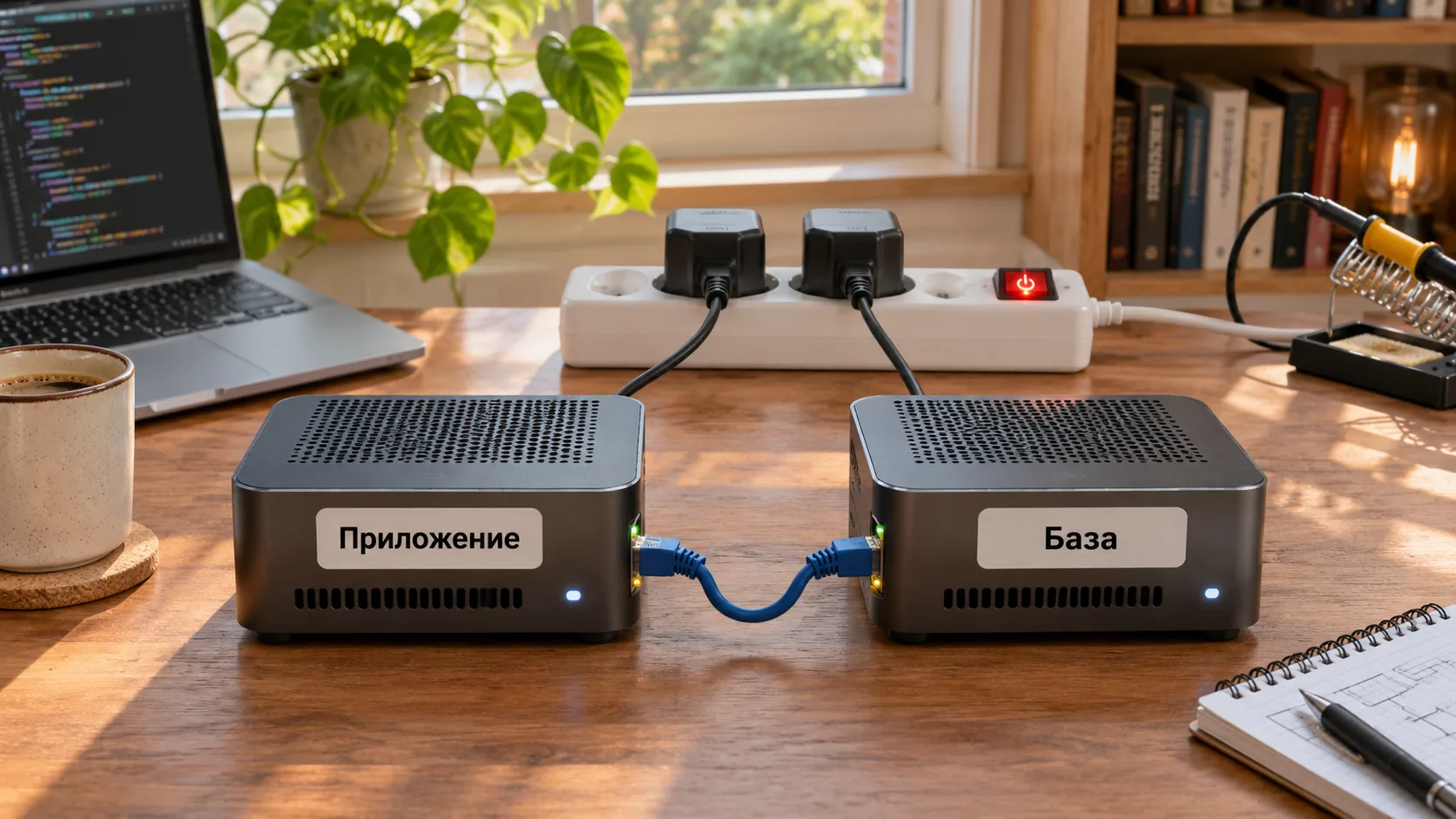
Чтобы запустить приложение с базой на ноутбуке коллеги, обычно приходится объяснять, какую версию PostgreSQL поставить, какой порт освободить и где прописать адрес сервера. Docker Compose позволяет описать эти условия в одном файле. Соберём локальный стенд из PostgreSQL и Adminer — веб-приложения, через которое можно открыть базу в браузере и выполнить SQL. Результат проверим записью, которая переживёт остановку обоих контейнеров.
Что понадобится для первого запуска
Нужны работающий Docker Engine с Linux-контейнерами и команда docker compose. На Windows и macOS обычно достаточно запустить Docker Desktop и дождаться готовности движка. В терминале выполните две команды:
docker compose version
docker info
Первая проверяет доступность Compose. Вторая должна вывести сведения о сервере Docker. Если видна версия клиента, а затем ошибка подключения к сокету или именованному каналу, сначала запустите движок. Исправление отступов в YAML на этом этапе ничего не изменит.
Создайте отдельную папку compose-workshop и откройте в ней терминал. Понадобятся два файла: compose.yaml с описанием стенда и .env для локальной настройки. Собирать образы самостоятельно не придётся. Compose загрузит готовые версии PostgreSQL и Adminer при первом старте.
Два сервиса в одном compose.yaml
services:
  db:
    image: postgres:17.12-alpine
    environment:
      POSTGRES_DB: workshop
      POSTGRES_USER: demo
      POSTGRES_PASSWORD: ${DB_PASSWORD:?Set DB_PASSWORD in .env}
    volumes:
      - pgdata:/var/lib/postgresql/data
    healthcheck:
      test: ["CMD-SHELL", "pg_isready -h 127.0.0.1 -U $$POSTGRES_USER -d $$POSTGRES_DB"]
      interval: 3s
      timeout: 3s
      retries: 15
      start_period: 10s

  app:
    image: adminer:6.3.0
    environment:
      ADMINER_DEFAULT_SERVER: db
    depends_on:
      db:
        condition: service_healthy
    ports:
      - "127.0.0.1:8080:8080"

volumes:
  pgdata:
Блок services описывает два процесса с разными задачами. Сервис db запускает сервер PostgreSQL, app — веб-интерфейс. Значение image задаёт образ и его тег. Версии в примере указаны явно, чтобы очередной крупный выпуск PostgreSQL не поменял под стендом каталог хранения или требования к обновлению.
Рядом создайте файл .env с одной строкой. Вместо текста после знака равенства впишите собственный длинный пароль для этой учебной базы. Если папка находится под Git, внесите .env в .gitignore.
DB_PASSWORD=replace_with_your_local_passwordПри разборе файла Compose подставляет значение в POSTGRES_PASSWORD. Выражение с :? сразу сообщит об ошибке, если поле пустое. А двойной доллар в команде проверки готовности решает обратную задачу: сохраняет знак доллара до запуска команды внутри контейнера, где уже определены POSTGRES_USER и POSTGRES_DB.
Запуск и первая проверка
docker compose config --quiet
docker compose up -d
docker compose ps
Первая команда проверяет описание проекта и обязательные переменные без вывода пароля в терминал. Вторая запускает стенд в фоне. При первом запуске понадобится доступ к реестру образов. В списке сервисов ищите db со статусом healthy и работающий app с портом 8080. Если скачивание ещё идёт, браузер открывать рано.
Откройте http://127.0.0.1:8080. В форме Adminer выберите PostgreSQL, укажите сервер db, пользователя demo, базу workshop и свой пароль из .env. В разделе SQL выполните запрос:
SELECT current_database(), current_user;Ожидаемые значения — workshop и demo. Открытая форма входа подтверждает только работу веб-сервиса. Результат SQL дополнительно показывает, что Adminer разрешил имя базы, установил соединение и прошёл проверку пароля.
Почему в браузере localhost, а в приложении db
Браузер работает на вашем компьютере. Адрес 127.0.0.1:8080 ведёт на порт, который Docker опубликовал на этом компьютере и связал с портом 8080 контейнера app. Привязка к 127.0.0.1 ограничивает веб-интерфейс локальной машиной. Такой стенд предназначен для разработки.
К базе подключается PHP-процесс внутри Adminer. Для него localhost означает сам контейнер Adminer. По имени db внутренняя сеть Compose найдёт контейнер PostgreSQL, который слушает порт 5432. Публиковать этот порт на компьютере для нашего примера не требуется. Даже если на компьютере уже установлен PostgreSQL, конфликта за порт 5432 здесь не возникнет.
Отдельный клиент на компьютере — другой случай. Чтобы подключить DBeaver, можно добавить сервису db публикацию 127.0.0.1:55432:5432 в секции ports и снова выполнить docker compose up -d. Тогда в DBeaver нужны хост 127.0.0.1 и порт 55432, а адрес для Adminer остаётся прежним. Поля подключения разобраны в инструкции по DBeaver.
Как Compose узнаёт, что PostgreSQL готов
У контейнера может уже идти основной процесс, пока сервер базы ещё инициализирует каталог данных. Короткая зависимость depends_on: [db] задаёт порядок запуска. В примере мы добавили проверку pg_isready по TCP и условие service_healthy. Compose запускает зависимый сервис после того, как PostgreSQL начал принимать подключения. Это проверка старта, а не постоянная гарантия доступности базы.
Проверка готовности также не выполняет вход за пользователя приложения и не проверяет наличие таблиц. Поэтому после старта мы делаем отдельный запрос через Adminer. Если собственному приложению для работы нужна таблица заказов, предусмотрите ещё один шаг — миграции схемы.
Как проверить, что данные сохраняются
В SQL-окне Adminer выполните команды для маленькой тестовой таблицы. Повторный запуск оставит одну строку.
CREATE TABLE IF NOT EXISTS stand_check (
    id integer PRIMARY KEY,
    label text NOT NULL
);
INSERT INTO stand_check (id, label)
VALUES (1, 'compose works')
ON CONFLICT (id) DO NOTHING;
SELECT label FROM stand_check WHERE id = 1;
Теперь в той же папке выполните docker compose down, а затем docker compose up -d. Снова войдите в Adminer и повторите только последний SELECT. Ожидаемый ответ — compose works. Контейнер базы создан заново, его каталог данных вернулся из именованного тома pgdata. Обычный down удаляет контейнеры и сеть проекта, а этот том сохраняет. Флаг -v удалил бы и том с учебной таблицей.
Результат проверки 28 ноября 2026 года
Мы выполнили этот пример с PostgreSQL 17.12 и Adminer 6.3.0. После docker compose down и повторного запуска оба контейнера получили новые ID. Мы снова вошли в Adminer и выполнили только SELECT label FROM stand_check WHERE id = 1;. Запрос вернул compose works — запись сохранилась в томе pgdata.
Если что-то пошло не так
- Порт 8080 занят. Поменяйте только внешний порт на
127.0.0.1:8081:8080, повторите запуск и откройте порт 8081 в браузере. Внутренний адрес базы останется прежним. - Сервис db долго не становится healthy. Посмотрите последние сообщения командой
docker compose logs --tail=50 db. Если проблема возникла при скачивании образа, она появится раньше и в журнале сервиса её может ещё не быть. - После изменения .env база отклоняет пароль. Переменные официального образа задают учётную запись при первом создании базы в пустом каталоге. Существующий том уже содержит старую учётную запись. Верните действующий локальный пароль или смените его средствами PostgreSQL.
Для короткого перерыва хватает docker compose stop и docker compose start. Учебный пользователь demo здесь создаётся с административными правами для работы в Adminer. Если заменяете его своим прикладным сервисом, выделите приложению отдельную роль с нужными правами. За пределами учебного стенда также потребуется отдельная резервная копия данных: сохраняющийся том сам по себе от потери диска не защищает.
Частые вопросы
Для этого стенда достаточно Docker Engine и Compose. Сервер базы и Adminer запускаются из образов.
В форме нужен сервер db. Адрес localhost внутри контейнера Adminer указывает на сам Adminer.
В примере обычный down сохраняет именованный том pgdata. Параметр -v удаляет его вместе с данными.
Источники
- 1.Docker — порядок запуска и готовность сервисовhttps://docs.docker.com/compose/how-tos/startup-order/
- 2.Docker — сеть Composehttps://docs.docker.com/compose/how-tos/networking/
- 3.Официальный образ PostgreSQLhttps://hub.docker.com/_/postgres
- 4.Официальный образ Adminerhttps://github.com/docker-library/docs/blob/master/adminer/README.md