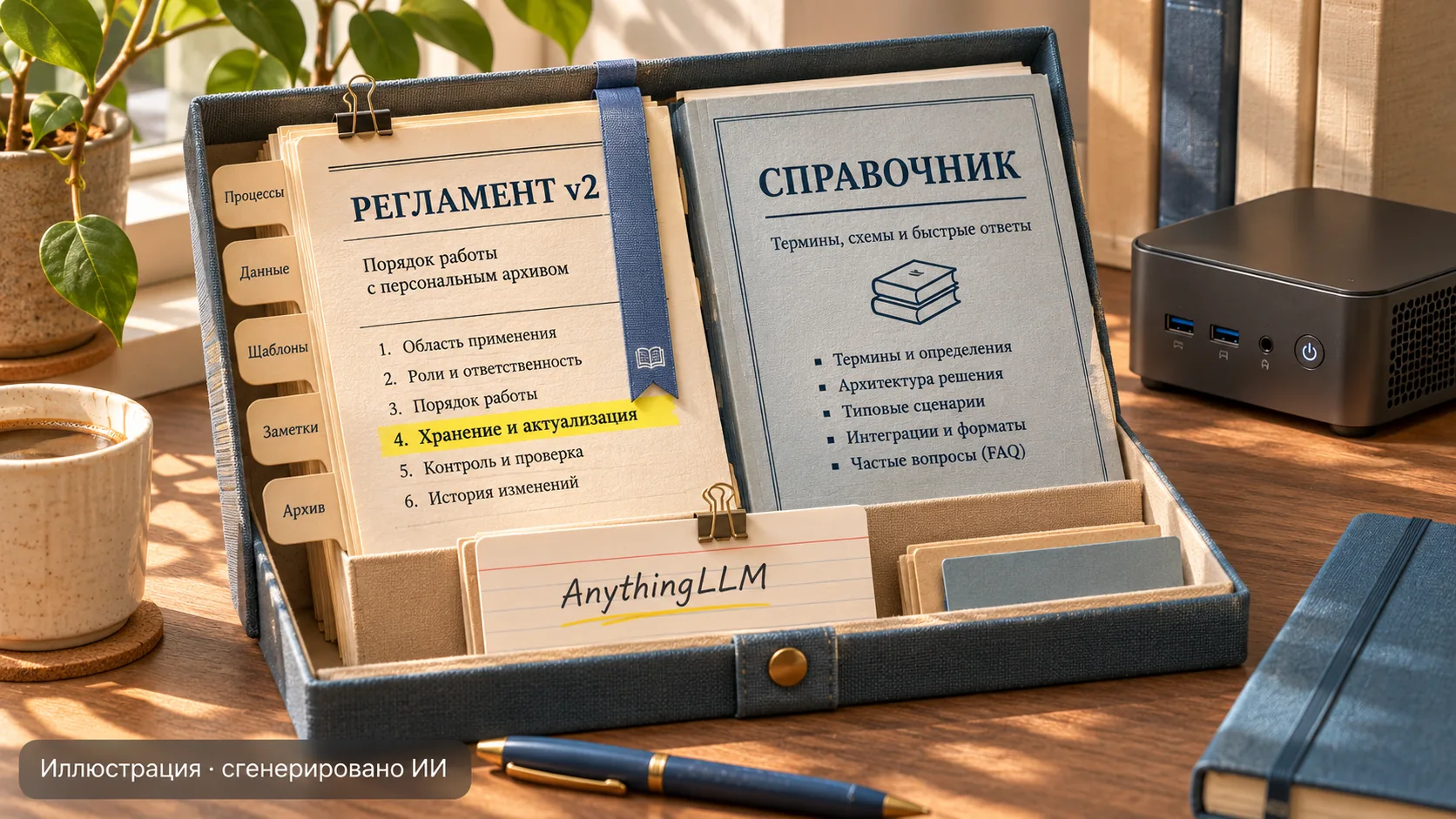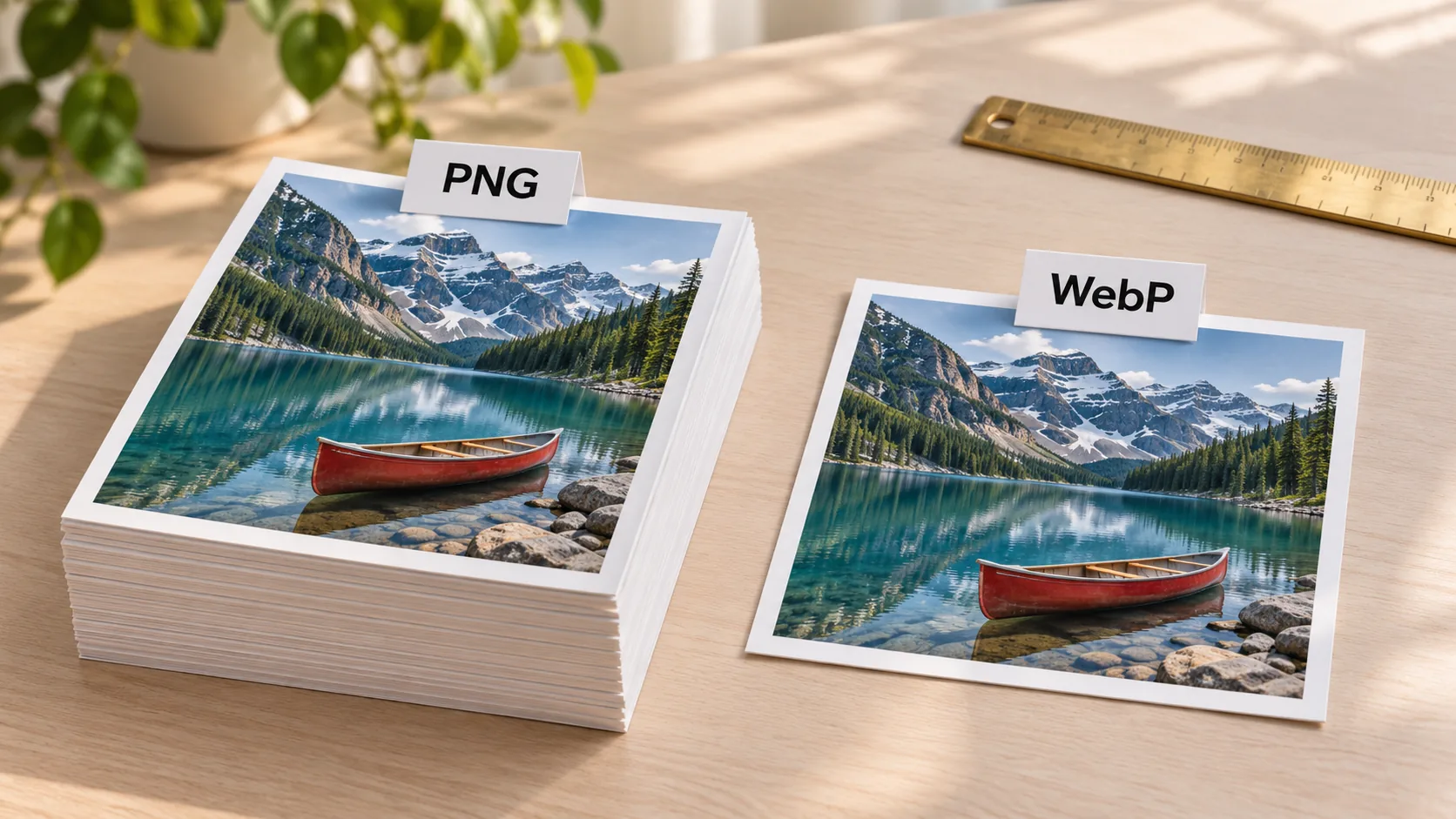
При конвертации PNG в WebP три обложки 1develop.ru стали легче на 91–95% при том же разрешении 1672×941. Мы сравнили четыре варианта сжатия на фотографических иллюстрациях, в том числе на обложках с мелкими надписями. Для большинства таких изображений разумно начать с качества 82, посмотреть результат в размере карточки и на странице статьи, а затем подобрать настройку под конкретный кадр.
Когда стоит конвертировать PNG в WebP
PNG сжимает изображение без потерь. Это удобно для исходников, графики с резкими границами и материалов, которые ещё предстоит редактировать. Фотографические обложки с древесной фактурой, тенями и мелкими деталями в PNG часто занимают несколько мегабайт. WebP умеет кодировать такие изображения с потерями, сохраняя ширину и высоту. Браузеру приходится загружать меньше байтов, а редактор может выбрать приемлемый компромисс между весом и детализацией.
WebP поддерживает и сжатие без потерь, и прозрачность. Если в обложке важна тонкая цветная надпись, пиксельная графика или контур логотипа, сравните вариант с высоким качеством и WebP без потерь. Для прозрачной картинки проверьте края на светлом и тёмном фоне. PNG стоит сохранить как исходник, чтобы при следующей правке кодировать WebP заново из оригинала. Повторное сжатие уже сжатой версии может сделать артефакты заметнее.
Сколько места сэкономили обложки 1develop.ru
Мы взяли три сохранённых PNG и перекодировали их через sharp 0.35.5 с libwebp 1.6.0 и одинаковым параметром effort: 6. Ширина, высота и кадрирование во всех вариантах одинаковые. В таблице показан размер каждого файла в КиБ, где 1 КиБ равен 1024 байтам. Экономию для качества 82 рассчитали по исходным размерам в байтах.
| Обложка | PNG | WebP 70 | WebP 82 | WebP 90 | WebP без потерь | Экономия при 82 |
|---|---|---|---|---|---|---|
| Вебхуки | 2193 | 84 | 120 | 198 | 1494 | 94,5% |
| DBeaver | 1870 | 85 | 113 | 160 | 1287 | 94,0% |
| AnythingLLM | 2745 | 167 | 244 | 364 | 1879 | 91,1% |
При качестве 82 первые два файла уложились примерно в 120 КиБ. На обложке статьи об AnythingLLM много мелких деталей, поэтому при той же настройке файл занял 244 КиБ. Переход на качество 70 уменьшил его до 167 КиБ. В миниатюре крупные заголовки «Регламент» и «Справочник» различимы в обоих вариантах, а мелкий текст уже в исходном PNG слишком мал для чтения в карточке. На странице статьи оценивать стоит и крупный кадр, в котором разница будет заметнее.
Одинаковое значение качества дало разные размеры файлов. На результат влияют фактура, шум, контрастные детали и содержание кадра. Для редакционной обложки полезнее держать в голове ориентир по весу и подбирать параметры с учётом картинки. Если изображение превращается в нечёткое пятно на карточке, сначала проверьте масштаб надписи и кадрирование. Повышение качества сохраняет детали, которые уже присутствуют в исходнике.
Если задача касается только небольших карточек, можно отдельно подготовить уменьшенный вариант под их ширину. Его вес сравнивайте с PNG такого же размера. Иначе в одной цифре смешаются два эффекта — смена формата и уменьшение числа пикселей. В нашем замере меняли только формат и параметры кодирования.
Как конвертировать одну картинку
Для разовой проверки подойдёт cwebp из пакета libwebp. Команда ниже сохраняет результат в отдельный файл. Начните с этого варианта и при необходимости повторите конвертацию из PNG с другим именем, чтобы сравнить результаты рядом.
cwebp -q 82 cover.png -o cover.webpОпция -q задаёт компромисс между качеством и размером при кодировании с потерями. Для режима без потерь у cwebp есть отдельный флаг -lossless. Значения качества разных инструментов и режимов удобнее сравнивать по получившимся файлам. Простая смена расширения оставляет внутри байты PNG и не уменьшает размер.
Как повторить конвертацию через Node.js и sharp
Установите sharp в проекте командой npm install sharp. Сохраните следующий скрипт как convert-cover.mjs. Он принимает один статический PNG, проверяет тип и размеры полученного WebP и создаёт отдельный файл. Если результат под таким именем уже есть, Node.js вернёт ошибку EEXIST. Для второго замера передайте другое имя файла.
import sharp from 'sharp';
import { stat, writeFile } from 'node:fs/promises';

const [input, output, setting = '82'] = process.argv.slice(2);
const quality = Number(setting);
if (!input || !output?.toLowerCase().endsWith('.webp') ||
    !Number.isInteger(quality) || quality < 1 || quality > 100) {
  throw new Error('Usage: node convert-cover.mjs input.png output.webp [1–100]');
}

const source = sharp(input);
const original = await source.metadata();
if (original.format !== 'png' || (original.pages ?? 1) > 1) {
  throw new Error('Ожидался статический PNG');
}

const data = await source.webp({ quality, effort: 6 }).toBuffer();
const result = await sharp(data).metadata();
if (result.format !== 'webp' ||
    result.width !== original.width || result.height !== original.height) {
  throw new Error('Формат или размеры результата отличаются от ожидаемых');
}

const { size } = await stat(input);
await writeFile(output, data, { flag: 'wx' });
console.log(`${size} → ${data.length} байт (${result.width}×${result.height})`);
node convert-cover.mjs cover.png cover.webp 82
node convert-cover.mjs cover.png cover-q90.webp 90Параметр effort управляет усилием кодировщика, а quality — выбранным уровнем качества. Для альфа-канала в sharp предусмотрен отдельный параметр alphaQuality. Если нужно сравнить вариант без потерь, замените настройки кодирования на { lossless: true, effort: 6 } и сохраните результат под новым именем. Пример работает со статическими обложками. Для анимации требуется отдельная проверка кадров.
Что проверить перед загрузкой и после замены
- Сверьте локальные файлы. Откройте PNG и WebP рядом в двух масштабах — как карточку в ленте и в размере обложки статьи. Проверьте буквы, логотипы, тонкие линии, плавность теней и прозрачные края. Снимите размер файлов после конвертации.
- Загрузите WebP и назначьте его обложкой. Сохраните осмысленный ALT и проверьте, какой адрес теперь указан в записи. Для опубликованного материала откройте также карточку рубрики и блок рекомендаций. Картинки там могут обновляться отдельно от страницы статьи.
- Проверьте HTTP-ответ. В DevTools откройте вкладку Network, отключите кеш на время проверки и перезагрузите страницу. Найдите фактический запрос изображения. У прямого URL сохранённого WebP ожидается успешный ответ с
Content-Type: image/webp. Если сайт отдаёт изображения через оптимизатор, проверьте отдельно оригинальный URL и ресурс, который загрузил браузер. - Проверьте превью. Посмотрите
og:imageв HTML и убедитесь, что адрес доступен без входа. Если карточка в социальной сети всё ещё показывает старую картинку, проверьте кеш самой площадки. Старый файл оставьте доступным, пока не убедитесь, что опубликованные страницы и превью обходятся без него.
Вес одного файла показывает, сколько байтов удалось сэкономить на этом ресурсе. Скорость отображения первого экрана зависит ещё от отдаваемого разрешения, кеша, сети и момента начала загрузки. В нашем примере подход с PNG-исходником и WebP-копией дал заметную экономию без смены разрешения. Для следующей обложки достаточно начать с качества 82, измерить результат и выбрать версию, которая хорошо выглядит в реальной вёрстке.
Частые вопросы
Для фотографической обложки начните с 82. Откройте результат в размере карточки и в полном масштабе. Если тонкие линии или надписи стали хуже различимы, сравните с 90 и вариантом без потерь.
WebP поддерживает прозрачность. Sharp сохраняет альфа-канал без явного сведения картинки к сплошному фону. После преобразования проверьте края на светлой и тёмной подложке.
Размер зависит от исходной графики и режима. Вариант без потерь или с высоким качеством может дать небольшой выигрыш. Для простой графики сравните файлы и выберите тот, который проходит визуальную проверку и лучше укладывается в бюджет.
Откройте Network в инструментах разработчика, обновите страницу и найдите запрос нужного изображения. Для прямой ссылки на файл проверьте успешный ответ и Content-Type: image/webp. Если работает оптимизатор, дополнительно проверьте отданный им формат.
Источники
- 1.Sharp — параметры вывода WebPhttps://sharp.pixelplumbing.com/api-output/#webp
- 2.Google for Developers — справочник cwebphttps://developers.google.com/speed/webp/docs/cwebp
- 3.Google for Developers — начало работы с WebPhttps://developers.google.com/speed/webp/docs/using