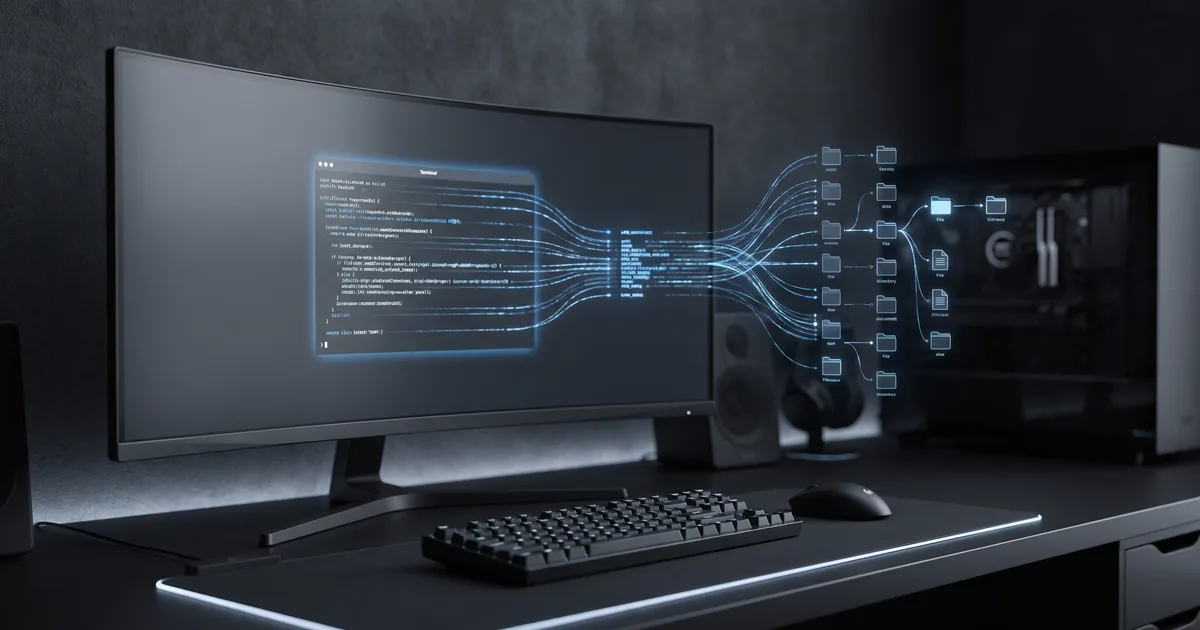
Claude Code — это агентный инструмент для разработки от Anthropic: он читает ваш проект, редактирует файлы, запускает команды в терминале и подключается к внешним сервисам. По сути это не автодополнение кода, а помощник, который сам находит нужные файлы, планирует изменения и вносит их — а вы контролируете каждый шаг. Работает он в терминале, в расширениях для VS Code и JetBrains, в десктоп-приложении и в браузере, причём все поверхности используют один и тот же движок и одни и те же настройки.
Этот гайд проведёт вас от нуля до первого осмысленного изменения в коде: установка, вход, изучение проекта, первая правка и базовые приёмы, которые стоит освоить в первый же день. Если вы только разбираетесь, чем агент отличается от обычного чат-бота, начните с заметки «Что такое AI-агент простыми словами» — так дальнейшие шаги будут понятнее.
Что нужно перед стартом
Для работы нужен аккаунт. Подойдёт подписка Claude (тарифы Pro, Max, Team или Enterprise), учётная запись Claude Console с оплатой по факту использования (pay-as-you-go по стандартным тарифам API) либо доступ через корпоративного облачного провайдера — Amazon Bedrock, Google Cloud или Microsoft Foundry.
Тариф Pro подойдёт для нечастых задач и знакомства с инструментом. Если вы регулярно упираетесь в лимиты, есть планы Max 5x и Max 20x с увеличенной квотой. Важный нюанс: лимиты общие для веб-версии Claude и для Claude Code, поэтому активные диалоги в браузере расходуют ту же квоту. Отслеживать расход внутри сессии удобно командой /status. Для интенсивных «спринтов» можно временно переключиться на оплату по API через Console.
Установка
Проще всего использовать нативный установщик. На macOS, Linux и WSL выполните в терминале:
curl -fsSL https://claude.ai/install.sh | bashНа Windows в PowerShell:
irm https://claude.ai/install.ps1 | iexЕсть и альтернативы через пакетные менеджеры: brew install --cask claude-code для Homebrew на macOS и winget install Anthropic.ClaudeCode для WinGet на Windows. У нативной установки есть приятное преимущество — она обновляется в фоне сама; версии из Homebrew и WinGet нужно обновлять вручную. После установки проверьте, что всё встало корректно:
claude --versionКоманда напечатает номер версии с пометкой (Claude Code).
Первый запуск и вход
Перейдите в папку проекта и запустите Claude Code:
cd /path/to/your/project
claude
При первом запуске вас попросят авторизоваться — вход завершается в браузере, после чего учётные данные сохраняются локально и повторно логиниться не нужно. Сменить аккаунт или переавторизоваться позже можно командой /login прямо внутри сессии. Над строкой ввода Claude Code показывает версию, текущую модель и рабочую директорию, а команда /help выводит список доступных команд.
Первые команды: изучаем проект
Начните не с правок, а с разведки — пусть Claude сначала поймёт кодовую базу. Просто напишите обычным языком, например:
что делает этот проект?
какие технологии здесь используются?
где точка входа в приложение?
Claude сам прочитает нужные файлы — вручную добавлять их в контекст не требуется. Этот шаг экономит время и снижает риск ошибок: агент, который уже разобрался в структуре, вносит куда более аккуратные изменения. Подход, когда сначала идёт исследование, а потом действие, — общий для агентных инструментов; подробнее об этом в обзоре «AI-агенты для автоматизации бизнеса».
Первое изменение кода и режимы разрешений
Теперь можно поручить реальную задачу — от простого «добавь функцию hello world в главный файл» до «добавь валидацию в форму регистрации». Claude найдёт подходящий файл, покажет предлагаемые изменения и, в зависимости от режима, спросит подтверждение перед записью.
Режимы разрешений — ключевая вещь для безопасной работы. По умолчанию Claude спрашивает одобрение перед каждой правкой. Сочетание Shift+Tab переключает режимы по кругу: acceptEdits автоматически принимает изменения файлов, а plan (режим планирования) позволяет агенту предложить план действий, ничего при этом не редактируя. Начинающим удобно оставаться в режиме по умолчанию и включать план для крупных задач — так вы видите замысел целиком до того, как что-то поменяется на диске.
Работа с Git
Claude Code напрямую работает с Git, и операции становятся диалоговыми. Можно попросить обычными словами:
какие файлы я изменил?
закоммить мои изменения с понятным сообщением
создай ветку feature/quickstart
помоги разрешить конфликты слияния
Агент сам сформирует осмысленное сообщение коммита, создаст ветку или откроет pull request. Это удобно и для новичков, которые ещё путаются в командах Git, и для опытных разработчиков, которым не хочется отвлекаться на рутину.
CLAUDE.md: постоянные инструкции для проекта
Файл CLAUDE.md в корне проекта — это markdown-документ, который Claude Code читает в начале каждой сессии. В нём задают стандарты кода, архитектурные решения, предпочитаемые библиотеки и чек-листы ревью. Кроме того, Claude ведёт «авто-память»: по ходу работы сохраняет полезные находки — команды сборки, детали отладки — и переносит их между сессиями.
Хорошо составленный CLAUDE.md заметно повышает качество ответов, потому что агент перестаёт «угадывать» ваши правила и начинает им следовать. Что именно стоит туда положить, разбирается в заметке «Что описать в файлах документации?», а удобный шаблон структуры — в «Шпаргалке — структура проекта для Claude Code».
Расширения: скиллы, хуки, MCP и субагенты
Когда базовый цикл освоен, Claude Code можно нарастить под свой процесс. Скиллы (skills) — это упакованные повторяемые сценарии, которыми делится команда, например собственные команды /review-pr или /deploy-staging. Хуки (hooks) запускают shell-команды до или после действий агента — скажем, автоформатирование после каждой правки файла или прогон линтера перед коммитом.
MCP (Model Context Protocol) — открытый стандарт, который подключает Claude Code к внешним данным и сервисам: он может читать документы в Google Drive, обновлять задачи в Jira, забирать данные из Slack или ходить в вашу собственную систему. Наконец, для крупных задач можно запускать субагентов (sub-agents): ведущий агент координирует работу, раздаёт подзадачи и объединяет результаты. Это тот же принцип разделения ролей, что и в бизнес-автоматизации — о нём мы писали в заметке «Автоматизация контента нейросетями».
Полезные команды и режимы работы
Claude Code следует Unix-философии, поэтому его удобно встраивать в скрипты и конвейеры. Кроме интерактивного запуска claude, пригодятся флаги командной строки: claude "задача" выполнит разовое поручение, claude -p "запрос" вернёт ответ и завершится (удобно для пайпов вроде tail -200 app.log | claude -p "найди аномалии"), claude -c продолжит последний диалог, а claude -r позволит выбрать и возобновить предыдущий. Внутри сессии базовый набор — /help, /clear (очистить историю), /status и /exit. Нажатие / показывает все команды и скиллы, стрелка вверх листает историю запросов.
Какая модель под задачу
Под капотом Claude Code работают модели семейства Claude. На середину 2026 года для сложной агентной разработки Anthropic рекомендует Claude Opus 4.8; Claude Sonnet 5 даёт хороший баланс скорости и качества, а Claude Haiku 4.5 — самый быстрый вариант для простых задач. Старшие модели поддерживают контекст до 1 млн токенов, чего хватает даже для больших кодовых баз. Начать проще с модели по умолчанию и переключаться осознанно, когда почувствуете, где нужна максимальная «глубина», а где — скорость.
Практические советы для новичка
Формулируйте запросы конкретно: вместо «исправь баг» — «исправь баг входа, из-за которого после неверного пароля показывается пустой экран». Разбивайте крупные задачи на шаги и перечисляйте их по пунктам — так агент реже сбивается. Давайте Claude сначала изучить код и только потом вносить правки, а для рискованных операций держите режим подтверждений включённым. И относитесь к общению с агентом как к диалогу с толковым коллегой: чем яснее цель, тем лучше результат.
Вывод
Старт с Claude Code сводится к нескольким шагам: установить, войти, дать агенту изучить проект и поручить первую небольшую задачу, контролируя изменения через режимы разрешений. Дальше инструмент растёт вместе с вами — CLAUDE.md, скиллы, хуки, MCP и субагенты превращают его из «умного автодополнения» в полноценного участника команды. Начните с малого на реальном, но некритичном проекте, и уже в первый день вы почувствуете, где Claude Code экономит больше всего времени.
Частые вопросы
Да, требуется аккаунт: подписка Claude (Pro, Max, Team или Enterprise), учётная запись Claude Console с оплатой по факту использования или доступ через корпоративного облачного провайдера. Для знакомства достаточно тарифа Pro, при регулярных упоминаниях лимитов есть планы Max.
На macOS, Linux и WSL — командой curl -fsSL https://claude.ai/install.sh | bash, на Windows в PowerShell — irm https://claude.ai/install.ps1 | iex. Есть варианты через Homebrew (brew install --cask claude-code) и WinGet. После установки проверьте её командой claude --version.
Это уровни контроля над правками. По умолчанию Claude спрашивает подтверждение перед каждым изменением файла. Сочетание Shift+Tab переключает режимы: acceptEdits принимает правки автоматически, а plan позволяет агенту предложить план, ничего не редактируя. Новичкам безопаснее оставаться в режиме подтверждений.
Это markdown-файл в корне проекта, который Claude Code читает в начале каждой сессии. В нём задают стандарты кода, архитектурные решения и правила ревью, чтобы агент следовал им, а не угадывал. Он заметно повышает качество ответов.
Источники
- 1.Claude Code — Overview (официальная документация)https://code.claude.com/docs/en/overview
- 2.Claude Code — Quickstart (официальная документация)https://code.claude.com/docs/en/quickstart
- 3.Use Claude Code with your Pro or Max plan — Claude Help Centerhttps://support.claude.com/en/articles/11145838-use-claude-code-with-your-pro-or-max-plan
- 4.Models overview — Claude Platform Docshttps://platform.claude.com/docs/en/about-claude/models/overview