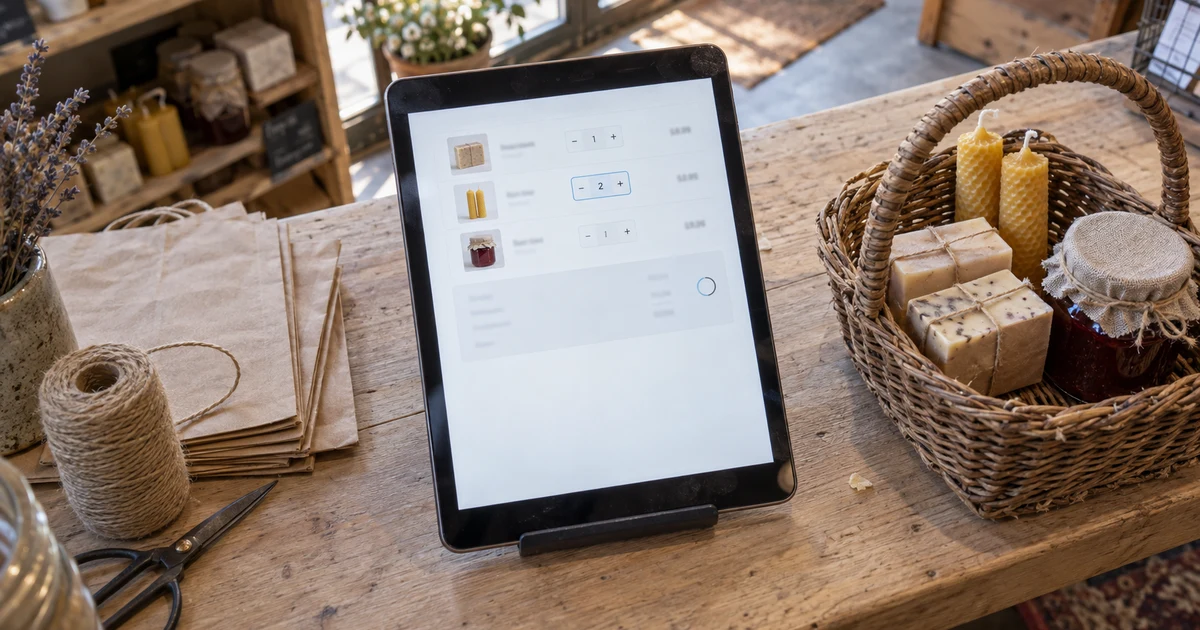
В классической корзине WooCommerce после изменения количества товара нужно нажать «Обновить корзину», иначе итог не пересчитается. Покупатели это регулярно забывают: меняют количество, идут к оформлению и видят старую сумму. Обычное решение — обновлять корзину автоматически, а саму кнопку спрятать, чтобы она не отвлекала. Порядок именно такой: сначала автообновление, потом скрытие. Прятать кнопку без автообновления нельзя — покупатель потеряет единственный способ изменить количество.
Сначала проверьте, какая у вас корзина
С версии 8.3 WooCommerce создаёт страницу корзины на блоках, и там кнопки «Обновить корзину» нет вовсе: изменение количества сразу уходит на сервер, итоги пересчитываются сами. Если ваша корзина блочная, статья вам не нужна. Речь ниже о классической корзине на шорткоде [woocommerce_cart]: у неё есть форма с классом woocommerce-cart-form и кнопка button[name="update_cart"]. Отличить их проще всего по HTML страницы.
Шаг 1. Автообновление при изменении количества
Идея простая: как только покупатель меняет число в поле количества, скрипт сам «нажимает» кнопку обновления. Дальше WooCommerce делает всё как обычно — отправляет форму через Ajax и перерисовывает корзину.
jQuery( function( $ ) {
    var timer;

    // Обработчик вешаем на body: после Ajax-обновления WooCommerce
    // заменяет HTML формы, и обработчики на самих полях пропали бы
    $( document.body ).on( 'change input', '.woocommerce-cart-form input.qty', function() {
        clearTimeout( timer );

        // Небольшая пауза, чтобы не дёргать сервер на каждое нажатие стрелки
        timer = setTimeout( function() {
            $( '.woocommerce-cart-form button[name="update_cart"]' )
                .prop( 'disabled', false )
                .trigger( 'click' );
        }, 600 );
    } );
} );
Две детали, без которых это не работает. Во-первых, WooCommerce держит кнопку выключенной, пока в форме ничего не менялось, поэтому перед «нажатием» её нужно включить через prop( 'disabled', false ). Во-вторых, обработчик привязан к document.body, а не к полю: после каждого обновления корзина перерисовывается, и привязанные к старым элементам обработчики исчезли бы вместе с ними. Задержка в 600 мс собирает несколько быстрых нажатий на стрелки в один запрос.
Как подключить скрипт
Сохраните код в файл cart-autoupdate.js в папке дочерней темы и подключите его только на странице корзины:
add_action( 'wp_enqueue_scripts', 'shop_cart_autoupdate_script' );
function shop_cart_autoupdate_script() {
    if ( ! is_cart() ) {
        return;
    }
    wp_enqueue_script(
        'shop-cart-autoupdate',
        get_stylesheet_directory_uri() . '/cart-autoupdate.js',
        array( 'jquery', 'wc-cart' ),
        '1.0',
        true
    );
}
Зависимость от wc-cart гарантирует, что скрипт корзины WooCommerce загрузится раньше нашего, и клик по кнопке будет перехвачен его Ajax-обработчиком, а не отправит форму обычным способом.
Шаг 2. Скрываем кнопку
Когда автообновление работает, кнопку можно убрать одним правилом. Его добавляют во «Внешний вид → Настроить → Дополнительные стили» или в style.css дочерней темы:
.woocommerce-cart-form button[name="update_cart"] {
    display: none !important;
}
Кнопка остаётся в разметке, поэтому скрипт из первого шага по-прежнему может её «нажать» — jQuery отправляет событие клика и невидимым элементам. Именно поэтому скрывать нужно стилями, а не удалять кнопку из шаблона cart/cart.php: удалённую кнопку нечем будет запускать. Модификатор !important нужен на случай, если тема задаёт кнопке собственный display.
Что проверить после установки
- Меняете количество стрелками и вручную — итог пересчитывается сам, без перезагрузки страницы.
- После первого обновления автообновление работает и второй, и третий раз — это проверка на правильное делегирование.
- Удаление товара крестиком по-прежнему работает: за него отвечает сам WooCommerce.
- Кеш страниц не мешает: страница корзины должна быть исключена из кеширования, как и раньше.
Коротко
В блочной корзине кнопки нет и делать ничего не нужно. В классической — подключите на странице корзины скрипт, который при изменении количества включает и нажимает кнопку «Обновить корзину» с небольшой задержкой, а затем спрячьте кнопку CSS-правилом. Кнопка должна остаться в разметке, иначе автообновлению нечего будет запускать.
Частые вопросы
WooCommerce перерисовывает форму корзины после Ajax-запроса, и обработчики, повешенные на сами поля, исчезают вместе со старым HTML. Вешайте обработчик на document.body с указанием селектора поля.
Лучше нет: автообновление работает через программный клик по этой кнопке. Скрытая стилями кнопка остаётся в разметке и продолжает принимать клик, а переопределённый шаблон придётся обновлять с каждой версией WooCommerce.
Нет. Блочная корзина (по умолчанию с WooCommerce 8.3) отправляет изменения количества на сервер сама, и кнопки «Обновить корзину» в ней нет.
Сбросьте кеш стилей и страниц, убедитесь, что правило добавлено в активную (дочернюю) тему, и проверьте в инспекторе браузера, что у кнопки атрибут name="update_cart" — некоторые темы переопределяют шаблон корзины.
Источники
- 1.Cart and Checkout Blocks — документация WooCommercehttps://woocommerce.com/document/cart-checkout-blocks-status/
- 2.wp_enqueue_script — WordPress Developer Referencehttps://developer.wordpress.org/reference/functions/wp_enqueue_script/
- 3.jQuery .on() — делегирование событийhttps://api.jquery.com/on/