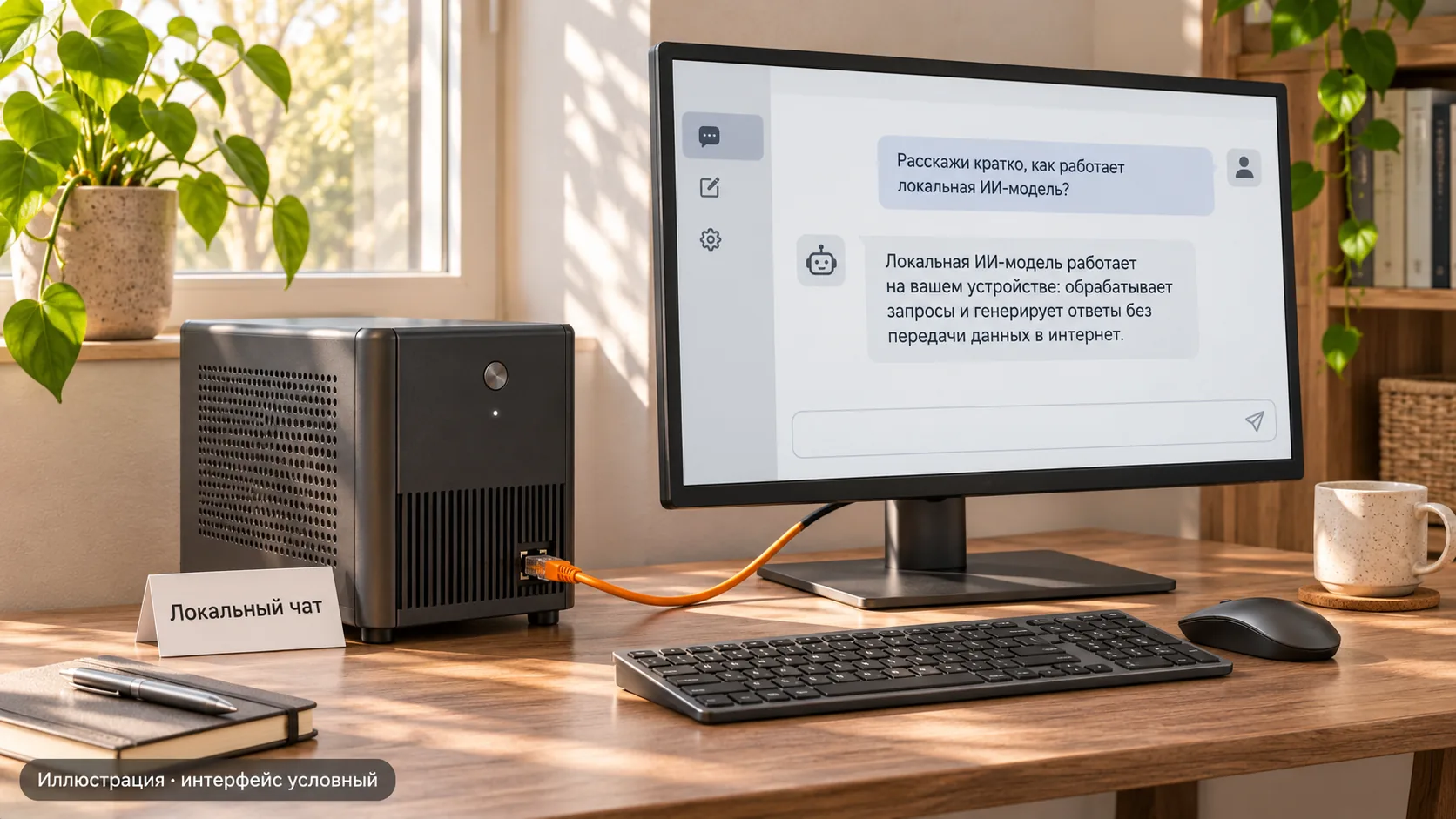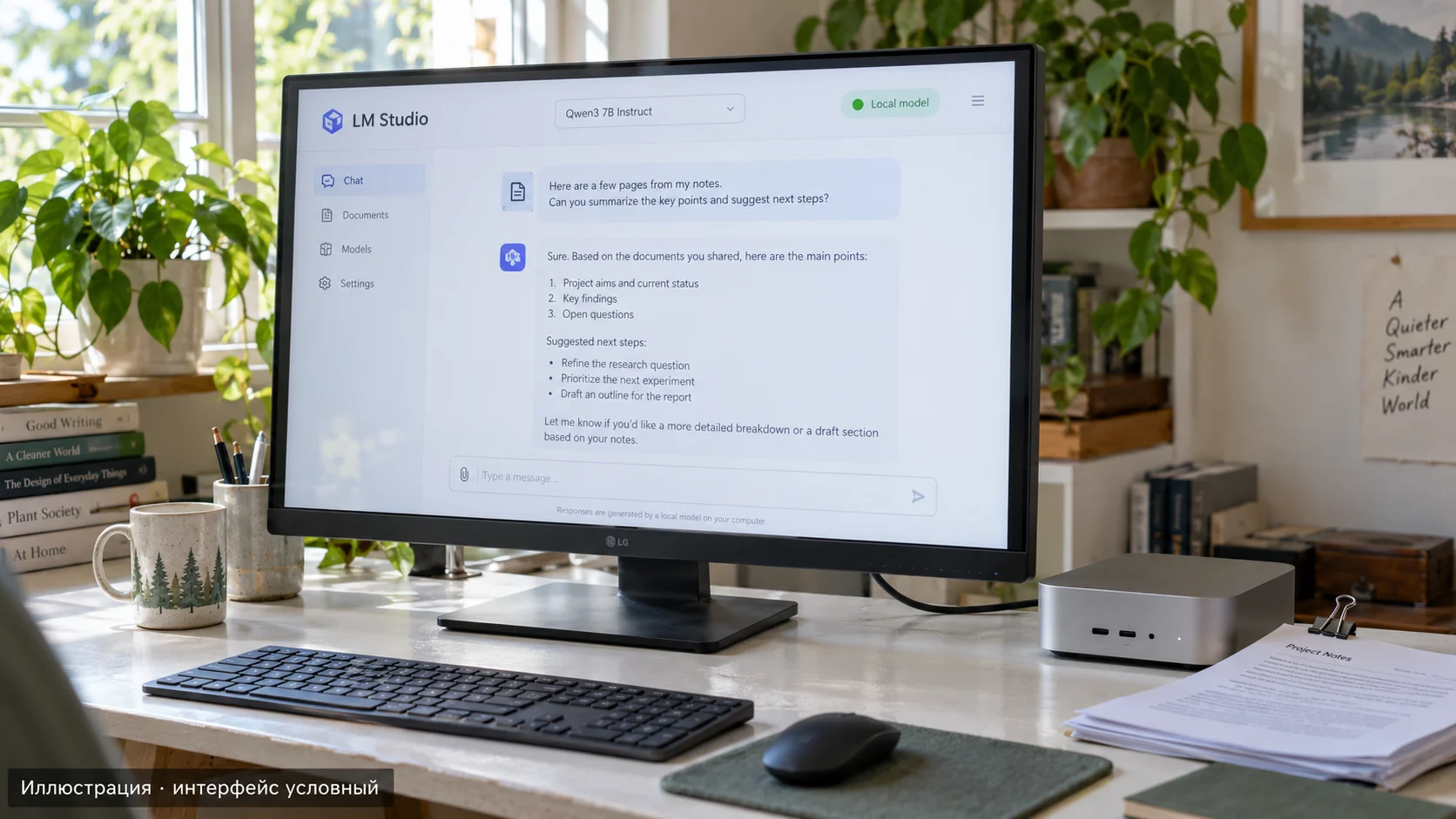
Чтобы попробовать нейросеть на своём компьютере, не обязательно начинать с терминала и настройки серверной службы. LM Studio позволяет найти модель, скачать её, загрузить в память и общаться через графический интерфейс. Это удобная отправная точка для локальной работы с текстом, документами и небольшими задачами разработки.
Ниже — путь от установки до первого проверяемого результата: как выбрать приложение, оценить память, подобрать модель и понять, почему она тормозит. Отдельно сравним LM Studio с Ollama. Возможности и названия разделов сверены с официальной документацией 15 октября 2026 года; расположение элементов может меняться между версиями.
Что такое LM Studio и где здесь сама нейросеть
LM Studio — приложение для запуска языковых моделей. Само по себе оно не является одной конкретной моделью: качество ответа зависит от скачанных весов, настроек и задачи. Веса — файлы с параметрами нейросети, которые нужно сохранить на диск и загрузить для вычислений.
Приложение поддерживает модели через llama.cpp, в том числе в формате GGUF, а на компьютерах Apple Silicon — также через MLX. Внутри доступны поиск и загрузка моделей, чат, работа с документами и локальный API. У конкретной модели нужно отдельно проверять поддерживаемые форматы, языки и лицензию.
На странице загрузки сейчас есть два разных продукта: Bionic и LM Studio. Bionic — отдельное агентное приложение, которое может использовать локальные, удалённые и облачные модели. Для шагов этой статьи выберите блок Download LM Studio, расположенный ниже предложения Bionic. Это поможет избежать ситуации, когда интерфейс установленного приложения не совпадает с инструкцией.
Какой компьютер нужен
Официальные требования стоит читать как набор условий совместимости и рекомендаций, а не как обещание запуска любой модели. Для macOS нужны Apple Silicon и macOS 14 или новее; Intel Mac не поддерживается. На Windows доступны x64 и ARM, а для x64 требуется поддержка AVX2. Linux-версия распространяется как AppImage для x64 и ARM64.
Разработчики рекомендуют не менее 16 ГБ оперативной памяти; для Windows также указана рекомендация от 4 ГБ выделенной видеопамяти. Это ориентир для приложения, а подходящий размер нейросети зависит от свободной памяти, формата весов и контекста. На Mac с 8 ГБ документация советует ограничиваться небольшими моделями и умеренным контекстом.
Размер скачанного файла не равен всей памяти, нужной для работы. Кроме весов, память расходуют вычисления, контекст разговора, само приложение и операционная система. Если файл занимает несколько гигабайт, это ещё не означает, что он комфортно поместится на компьютере с таким же объёмом RAM.
Как выбрать первую модель
В разделе Discover можно искать поддерживаемые модели на Hugging Face по названию, идентификатору автора и модели или ссылке на репозиторий. У одной модели бывает несколько файлов: это могут быть варианты с разной квантизацией — уменьшением точности представления параметров ради меньшего размера.
В документации LM Studio для достаточно мощного компьютера рекомендуется четырёхбитный вариант или выше. Но правило «чем больше число, тем лучше для всех» здесь не работает: более тяжёлый файл может упереться в память. Качество и скорость оценивают на вашей задаче, а не по одной метке Q4 или Q8.
Наш практический ориентир для первого опыта — небольшая инструкционная модель, рассчитанная на диалог, например из поддерживаемого семейства Qwen, Gemma или Mistral. На ограниченной машине начните с варианта примерно на несколько миллиардов параметров. Это выбор для проверки процесса, а не утверждение о лучшей модели на рынке.
- Язык. Проверьте русский на реальном запросе: поддержка множества языков не гарантирует одинаковое качество.
- Назначение. Для диалога выбирайте версию, обученную следовать инструкциям. Базовая модель может вести себя иначе.
- Память. Смотрите размер файла и выбранную конфигурацию загрузки; оставляйте запас для системы.
- Лицензия. Возможность скачать веса не означает отсутствие ограничений, особенно при коммерческом использовании.
Первый запуск без командной строки
- Откройте официальную страницу загрузки и скачайте именно LM Studio под свою систему и архитектуру. На Linux дополнительно сверяйте совместимость дистрибутива: перечень поддерживаемых систем не заменяет проверку конкретной сборки.
- Запустите приложение и откройте Discover. Найдите небольшую модель и выберите подходящий файл.
- Дождитесь окончания скачивания. Наличие модели на диске ещё не означает, что она загружена для ответа.
- Перейдите в Chat, откройте выбор модели и загрузите скачанный вариант в память.
- Отправьте короткий запрос, затем уточнение. Сначала проверьте обычный диалог, прежде чем добавлять документы и инструменты.
Для первого теста подойдёт запрос: «Сократи текст до трёх пунктов. Сохрани даты и числа. Если сведений нет, напиши, что они не указаны». Добавьте небольшой вымышленный текст, где легко проверить каждую деталь. Так вы оцените выполнение инструкции, а не только способность программы выводить связные предложения.
Можно ли пользоваться LM Studio без интернета
По официальной документации, скачанные модели, чат с документами и локальный сервер могут работать без подключения к интернету. Для поиска и загрузки новых моделей, получения движков исполнения и проверки обновлений сеть нужна. Перед автономной работой скачайте не только веса, но и всё необходимое для выбранного движка.
Для обычного локального чата разработчики указывают, что введённые данные не покидают устройство. Однако эту характеристику нельзя автоматически переносить на любую интеграцию. Подключённый инструмент может обращаться к внешнему сервису, а приложение, использующее локальный API, — сохранять запросы в собственном журнале.
Наша рекомендация для документов с ограниченным доступом — сначала описать весь путь данных: где лежит файл, какая модель выбрана, какие инструменты включены и куда сохраняется результат. Локальное выполнение убирает необходимость отправлять запрос облачной модели, но не заменяет правила доступа к самому компьютеру.
Как задавать вопросы по документам
В чат можно прикреплять DOCX, PDF и TXT. Для короткого документа LM Studio может передать содержимое целиком в контекст, а для длинного — найти подходящие фрагменты через RAG, то есть поиск материалов с последующим формированием ответа. Принцип подробнее разобран в статье «Что такое RAG простыми словами».
Начните с небольшого документа с известным содержимым. Спросите о факте из одного раздела и попросите привести подтверждающую цитату. Затем задайте вопрос, ответа на который в файле нет. Полезная модель должна уметь обозначить нехватку данных, а не дополнять документ правдоподобной выдумкой.
Не считайте прикрепление файла гарантией полного прочтения. При поиске фрагментов нужный отрывок может не попасть в запрос модели. Для PDF-скана сначала проверьте, извлекается ли текст; само расширение PDF ничего не говорит о пригодности содержимого для поиска.
Почему модель медленно отвечает или не загружается
Частая причина — несоответствие модели ресурсам. Наша последовательность проверки проста: закрыть лишние тяжёлые программы, выбрать меньшую модель, уменьшить контекст и повторить короткий запрос в новом чате. Меняйте по одному условию и отмечайте результат.
Большой контекст нужен не всегда. Он увеличивает объём доступной модели истории, но также может увеличить расход памяти. Про измерение текста и ограничения есть отдельный материал «Токены и лимиты». Для настройки важнее достаточный контекст под задачу, чем максимальное число в списке.
Разделяйте проблемы запуска и качества: ошибка загрузки, длительная подготовка запроса, медленная генерация и неверный ответ требуют разных проверок. Если модель работает быстро, но постоянно нарушает инструкцию, увеличение доступной памяти само по себе это не исправит.
LM Studio vs Ollama
Сравнение «LM Studio — только окна, Ollama — только терминал» уже неточно. У Ollama есть приложение и API; у LM Studio — графическая среда, CLI lms и отдельная фоновая служба llmster для работы без интерфейса. Выбирать удобнее по сценарию.
| Задача | LM Studio | Ollama |
|---|---|---|
| Первое знакомство | Графический поиск моделей, выбор загрузки и чат | Приложение и запуск модели через команду ollama run |
| Подключение к программе | Локальный сервер, REST API и совместимые API | API и интеграции с приложениями |
| Машина без рабочего стола | Отдельная служба llmster | Серверный процесс и командная строка |
| Критерий выбора | Поддержка модели и удобство настройки | Поддержка модели и удобство интеграции |
Для ручного подбора моделей и работы с текстами LM Studio даёт понятный маршрут через графический интерфейс. Если у вас уже настроен сервер на Ollama, переносить его ради другого окна чата необязательно. Серверный сценарий разобран в гайде по запуску локальных моделей через Ollama.
Когда понадобится локальный API
После проверки модели в чате её можно подключить к собственному инструменту. В LM Studio для этого есть раздел Developer и переключатель Start server. Поддерживаются собственный REST API и совместимые API; для привычного клиенту формата нужно выбрать соответствующий адрес, а не только заменить название модели.
Для первого опыта оставьте сервер доступным только на своём компьютере. По документации, авторизация запросов по умолчанию не обязательна, но её можно включить в настройках сервера и выдавать API-токены с нужными правами. Доступ из локальной сети следует настраивать отдельно; работающий чат не является основанием открывать сервис всем устройствам.
Начать стоит с одной небольшой задачи: скачать подходящую модель, получить проверяемый ответ и повторить его с теми же настройками. Если этот путь работает устойчиво, добавляйте документы или API. Так LM Studio становится удобным способом оценить локальные модели на собственных данных и оборудовании.
Частые вопросы
LM Studio — приложение для загрузки и запуска моделей. Ответы формирует выбранная модель, поэтому качество зависит от её весов, конфигурации и задачи.
Скачанные модели, работа с документами и локальный сервер могут работать офлайн. Поиск и загрузка моделей, движков исполнения и обновлений требуют сети; внешние интеграции проверяют отдельно.
Нет. Это рекомендация для системы, а не гарантия запуска любого файла. Память нужна не только весам, но и контексту, вычислениям и операционной системе.
Для шагов этой статьи нужен блок Download LM Studio. Bionic — отдельное агентное приложение с другим интерфейсом и выбором локальных, удалённых или облачных моделей.
Источники
- 1.LM Studio — Get started with LM Studiohttps://lmstudio.ai/docs/app/basics
- 2.LM Studio — System Requirementshttps://lmstudio.ai/docs/app/system-requirements
- 3.LM Studio — Download an LLMhttps://lmstudio.ai/docs/app/basics/download-model
- 4.LM Studio — Offline Operationhttps://lmstudio.ai/docs/app/offline
- 5.LM Studio — Chat with Documentshttps://lmstudio.ai/docs/app/basics/rag
- 6.LM Studio — LM Studio, llmster, and lmshttps://lmstudio.ai/docs/app/basics/lmstudio-vs-llmster-vs-lms
- 7.LM Studio — Local LLM API Serverhttps://lmstudio.ai/docs/developer/core/server
- 8.LM Studio — Authenticationhttps://lmstudio.ai/docs/developer/core/authentication
- 9.LM Studio — Welcome to LM Studio Docs: GGUF и MLXhttps://lmstudio.ai/docs/app
- 10.LM Studio — официальная страница загрузкиhttps://lmstudio.ai/download
- 11.LM Studio — Welcome to LM Studio Bionichttps://lmstudio.ai/docs/bionic
- 12.Ollama — Quickstarthttps://docs.ollama.com/quickstart